강의 음성을 녹음하고 싶거나, 회의 내용을 저장하거나, 컴퓨터에서 흘러나오는 소리를 파일로 남기고 싶을 때 가장 먼저 떠오르는 프로그램 중 하나가 바로 곰 녹음기입니다. 곰플레이어로 유명한 곰랩(GOM Lab)에서 만든 녹음 프로그램으로, 마이크 음성뿐만 아니라 컴퓨터에서 재생되는 모든 소리를 MP3·WAV·OGG 형식으로 저장할 수 있습니다. 단, 2026년 현재 곰 녹음기 PC 버전은 공식 업데이트가 종료된 상태입니다. 개발사가 후속 제품인 곰보이스(GOM Voice)로 전환하였기 때문입니다. 이 글에서는 이 부분을 명확히 안내하고, PC 구버전 다운로드 경로, 안드로이드 앱(현재도 무료 제공), 대안 프로그램까지 한 번에 정리합니다.

곰 녹음기 무료 다운로드 개요
곰 녹음기는 곰앤컴퍼니(GOM & Company)에서 개발한 PC 전용 오디오 녹음 소프트웨어입니다. 단순한 녹음 기능을 넘어 컴퓨터에서 발생하는 모든 소리와 마이크를 통한 외부 음성을 고화질로 캡처할 수 있는 범용성을 갖추고 있습니다.

| 항목 | pc 버전 | 안드로이드 앱 |
| 개발사 | (주)곰앤컴퍼니 (GOM & COMPANY) | (주)곰앤컴퍼니 |
| 공식 사이트 | www.gomlab.com | 구글플레이 |
| 이용 비용 | 무료 (구버전) | 무료 |
| 최신 버전 | v2.0.0.7 (업데이트 종료) | 최신 유지 중 |
| 지원 OS | Windows 7 / 10 / 11 | Android |
| 파일 크기 | 약 4.2MB | 앱 설치 |
곰 녹음기 무료 다운로드 전 확인사항
곰 녹음기 PC 버전을 찾고 있다면 먼저 이 내용을 확인하세요. 곰 녹음기가 필요하시다면 같은 기능인 곰 보이스를 다운로드 후 사용하시기를 권장 드립니다.
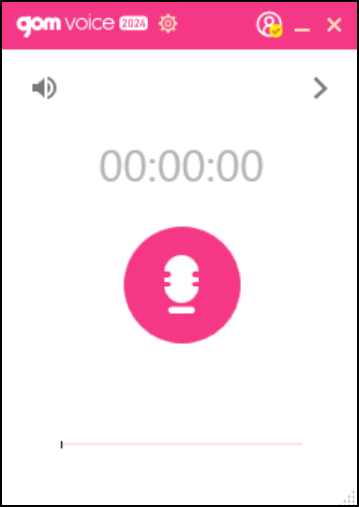
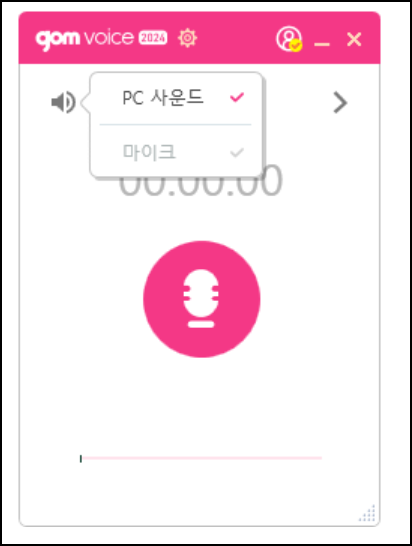
⚠️ 곰 녹음기 PC 버전은 공식 업데이트가 종료 곰 보이스 다운로드 가능
곰랩은 곰 녹음기 PC 버전의 업데이트를 중단하고, 기능을 강화한 후속 제품인 곰보이스(GOM Voice)로 전환하였습니다. 마지막 공식 버전은 v2.0.0.7이며 현재도 설치 및 사용은 가능하지만, 보안 업데이트나 신기능 추가는 이루어지지 않습니다.
| 구분 | 내용 |
| 곰 녹음기 PC | 업데이트 종료, 구버전 사용 가능 |
| 곰보이스(GOM Voice) | 곰녹음기 후속 제품, 곰이지패스 구독 후 이용 |
| 곰이지패스 | 월정액 구독 서비스 (곰보이스·곰믹서·곰사운드컷 포함) |
따라서 무료로 곰 녹음기를 사용하려면
- PC: 구버전(v2.0.0.7) 다운로드 후 이용
- 스마트폰: 구글플레이에서 곰 녹음기 앱 무료 설치
곰 녹음기 무료 다운로드 pc 버전
공식 업데이트는 종료되었지만 구버전은 여전히 안전하게 사용할 수 있습니다. 공식 사이트 또는 신뢰할 수 있는 소프트웨어 자료실에서 받으시기 바랍니다.
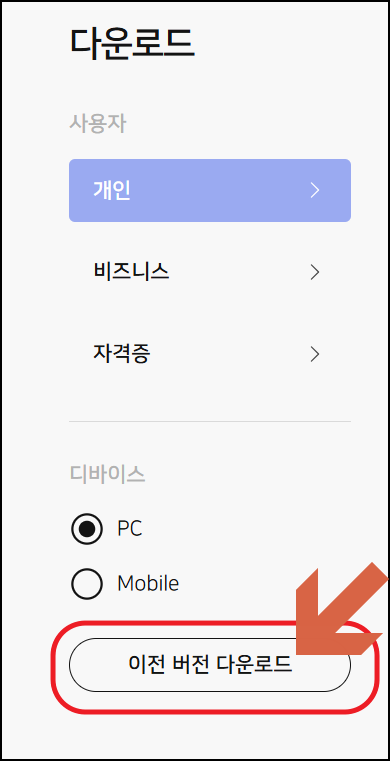
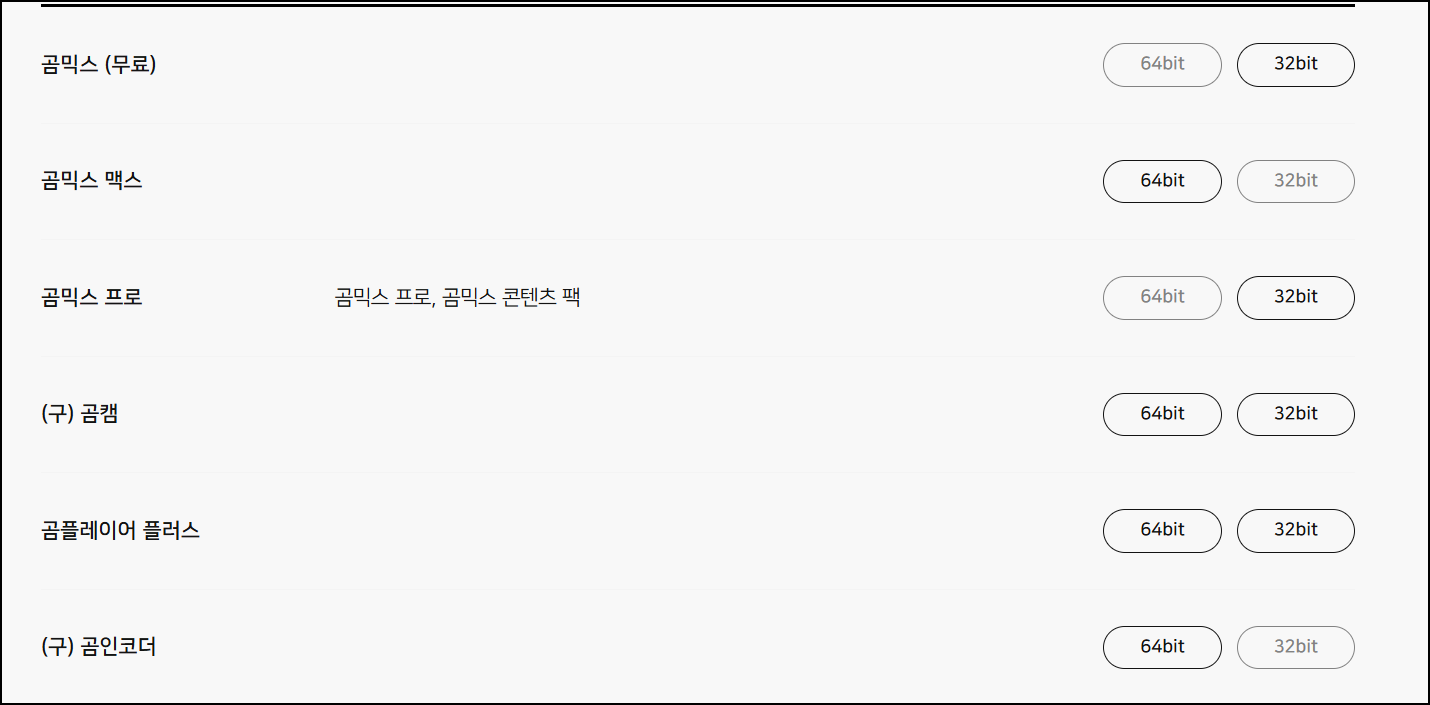
- STEP 1 브라우저에서 www.gomlab.com 접속
- STEP 2 상단 메뉴 [소프트웨어] 또는 검색창에 "곰녹음기" 입력
- STEP 3 곰 녹음기(GOM Recorder) 다운로드 버튼 클릭 → 설치 파일(.exe) 다운로드
- STEP 4 다운로드된 .exe 파일 실행
- STEP 5 설치 마법사 진행 → [다음] 클릭
- STEP 6 설치 완료 → 바탕화면 아이콘으로 실행
1) PC 설치 필수 조건
Windows 7 사용자 주의: .NET Framework 3.5가 설치되어 있지 않으면 곰 녹음기가 실행되지 않습니다.
Microsoft 공식 사이트에서 .NET Framework 3.5를 먼저 설치한 후 실행하시기 바랍니다.
| 항목 | 요구사항 |
| 운영체제 | Windows 7 / 10 / 11 |
| 메모리 | 256MB 이상 권장 |
| 필수 설치 | .NET Framework 3.5 (Windows 7의 경우 별도 설치 필요) |
| 파일 크기 | 약 4.2MB |
안드로이드 앱에서 설치방법
스마트폰 버전 곰 녹음기는 2026년 현재도 구글플레이에서 무료로 다운로드할 수 있습니다. PC 버전과 달리 앱은 현재도 유지·관리되고 있습니다. 유사한 이름의 다른 앱이 검색될 수 있습니다. 개발자명 (주)곰앤컴퍼니 또는 GOM Lab인지 반드시 확인하세요.

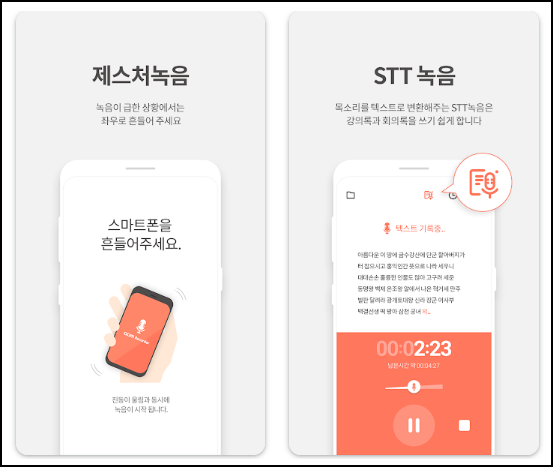
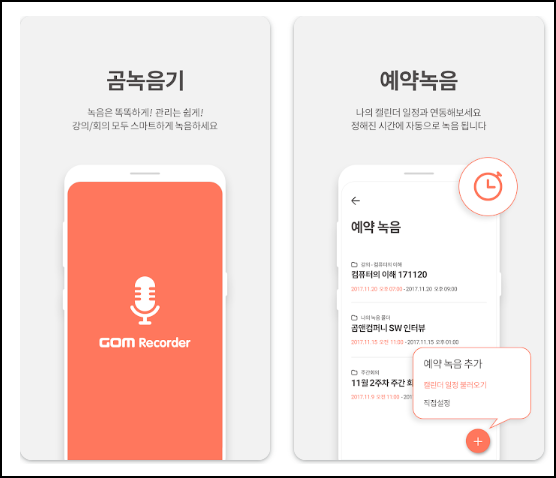
- STEP 1 스마트폰에서 구글플레이 실행
- STEP 2 검색창에 "곰녹음기" 입력
- STEP 3 개발자 ㈜곰앤컴퍼니 확인 → [설치] 탭
- STEP 4 설치 완료 → 앱 실행
- STEP 5 마이크 접근 권한 허용 → 사용 시작
곰 녹음기 pc 버전 주요 기능
곰 녹음기 PC 버전이 오랫동안 사랑받은 이유는 단순한 마이크 녹음을 넘어 컴퓨터에서 나오는 모든 소리를 녹음할 수 있는 폭넓은 입력 지원 때문입니다.
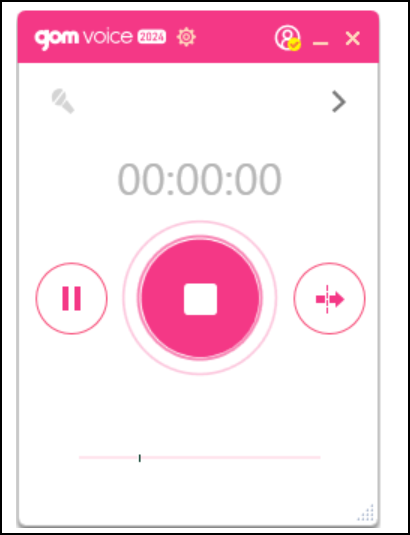
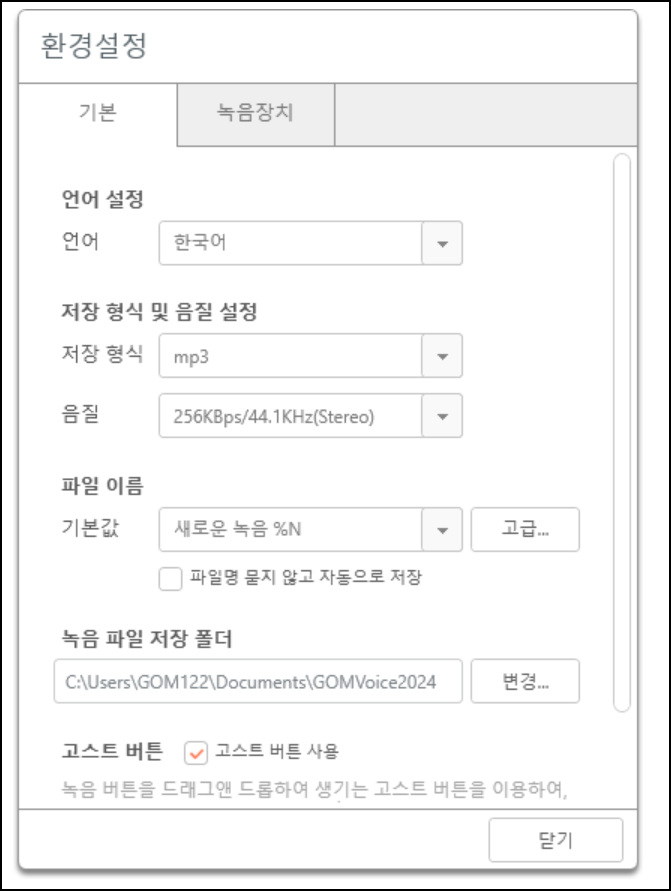
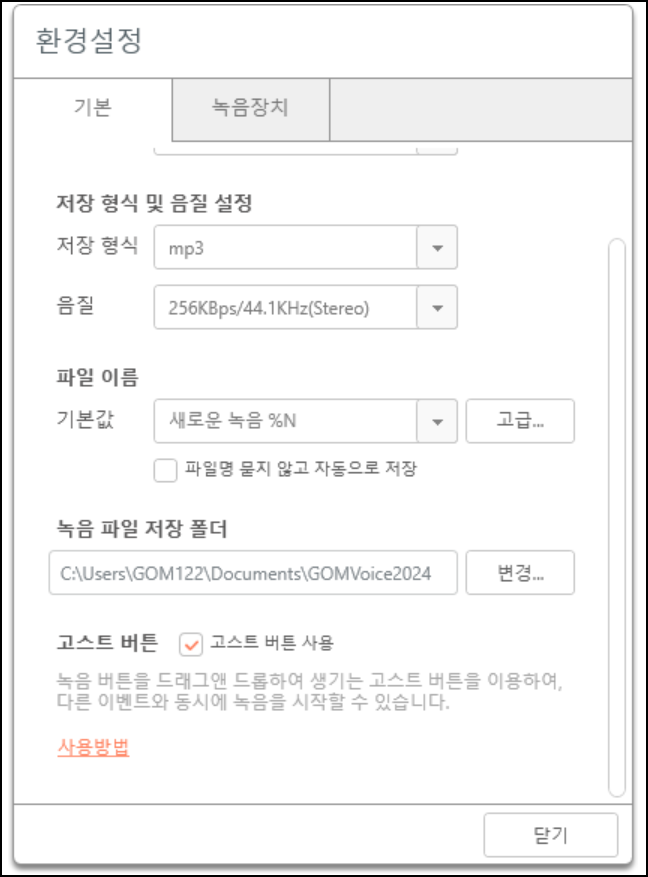
1) 녹음 입력 소스
컴퓨터에서 발생하는 거의 모든 소리를 녹음할 수 있습니다.
| 입력소스 | 비고 |
| 마이크 | PC·노트북에 연결된 마이크로 음성 직접 녹음 |
| PC 사운드 | 컴퓨터에서 재생되는 모든 소리 (음악·강의·영상 등) |
| 외부 오디오 기기 | 카세트테이프·CD·DVD·TV 등 연결 기기 소리 |
| 인터넷 방송·강의 | 스트리밍 소리 실시간 캡처 |
| 게임 소리 | 게임 플레이 중 발생하는 사운드 |
| 동시 녹음 | 여러 소스를 한꺼번에 동시 녹음 가능 |
2) 저장 포맷 및 음질
| 항목 | 내용 |
| 저장 포맷 | WAV, MP3, OGG |
| 최대 음질 | 최대 320Kbps (CD 음질) |
| 선택 가능 음질 | AM/FM 라디오 음질 ~ CD 음질 |
| 최대 녹음 시간 | 24시간 연속 녹음 |
3) 편의 기능
| 기능 | 내용 |
| 무음 건너뛰기 | 녹음 시작 시 소리 없는 부분 자동 건너뜀 |
| 자동 정지 | 지정한 시간 후 자동으로 녹음 종료 |
| 타이머 정지 | 특정 시간에 맞춰 자동 정지 설정 |
| 일시 정지(Pause) | 녹음 도중 잠시 멈추기 가능 |
| 파일 태그 추가 | MP3·OGG 파일에 제목·아티스트 정보 입력 |
| 시간 단위 파일 분할 | 장시간 녹음 시 일정 시간마다 파일 자동 분할 |
| 볼륨 설정 마법사 | 녹음 환경에 맞게 볼륨 최적화 가이드 제공 |
| 곰오디오 자르개 | 녹음된 파일의 특정 구간만 선택하여 저장 |
안드로이드 앱 곰 녹음기 주요 기능
스마트폰 버전은 PC 버전과는 다른 모바일 특화 기능들을 제공합니다. 특히 외부에서 음성을 기록해야 하는 상황에 최적화되어 있습니다.
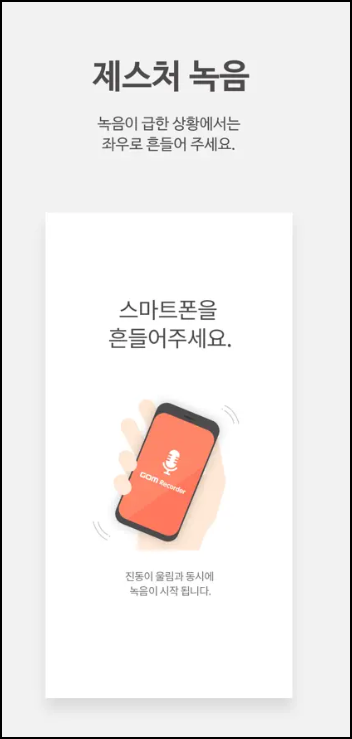
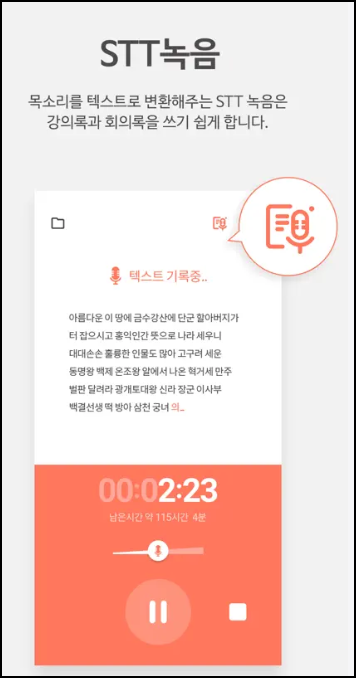

1) 스마트레코더 기능
| 기능 | 설명 |
| 음성 녹음·메모 | 기본 마이크 녹음 |
| 제스처 녹음 | 스마트폰을 좌우로 흔들면 녹음 시작 |
| 예약 녹음 | 녹음 시작·종료 시점을 미리 지정 |
| 캘린더 연동 자동녹음 | 스마트폰 캘린더 일정에 맞춰 자동 녹음 시작 |
| 위젯 원터치 녹음 | 배경화면 위젯으로 앱 열지 않고 바로 녹음 |
| 최대 녹음 시간 설정 | 원하는 시간에 자동 종료 |
2) 녹음 중 기능
| 기능 | 설명 |
| 녹음 중 소리 크기 조절 | 실시간 입력 볼륨 조정 |
| 전화 수신 중 녹음 지속 | 전화가 와도 녹음 계속 진행 |
| 화면 꺼져도 녹음 지속 | 스마트폰 화면이 꺼져도 녹음 유지 |
| 사전 메모리 체크 | 녹음 가능 시간(저장 공간) 사전 확인 |
3) 녹음 후 관리 기능
| 기능 | 설명 |
| 내장 플레이어 | 건너뛰기·배속 재생 지원 |
| 배속 재생 | 녹음 파일을 빠르게 듣기 |
| 폴더·리스트 관리 | 녹음 파일 폴더별로 정리 |
| 개별 메모 | 녹음 파일마다 메모 추가 |
| 알람·벨소리 설정 | 녹음 파일을 알람이나 벨소리로 활용 |
| 곰오디오 공유 | 곰오디오 앱으로 공유하여 청취 |
곰녹음기 vs 곰보이스
PC에서 최신 기능을 갖춘 곰 녹음기를 사용하고 싶다면 후속 제품인 곰보이스 를 고려할 수 있습니다.
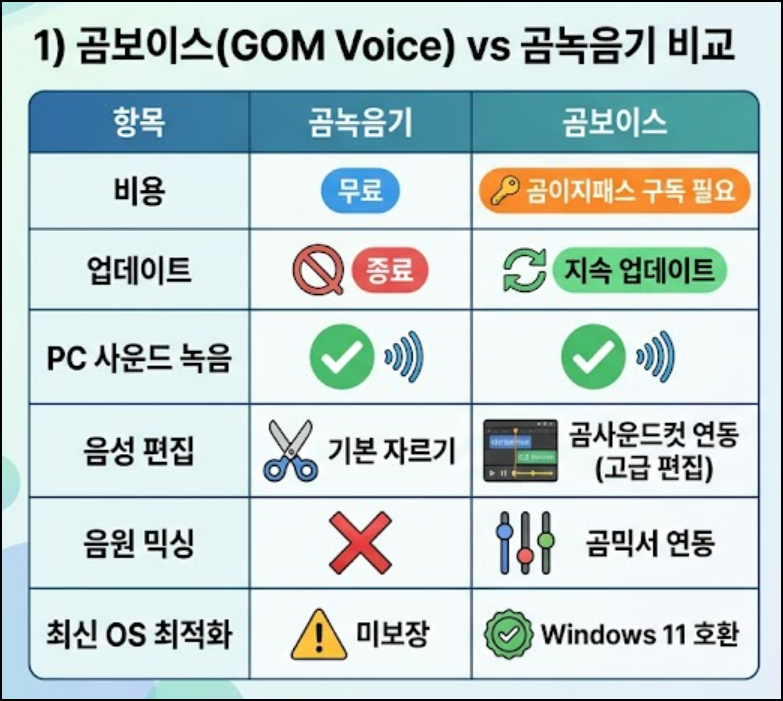
1) 곰보이스(GOM Voice) vs 곰 녹음기 비교
| 항목 | 곰녹음기 | 곰보이스 |
| 비용 | 무료 | 곰이지패스 구독 필요 |
| 업데이트 | 종료 | 지속 업데이트 |
| PC 사운드 녹음 | ✅ | ✅ |
| 음성 편집 | 기본 자르기 | 곰사운드컷 연동 (고급 편집) |
| 음원 믹싱 | ❌ | 곰믹서 연동 |
| 최신 OS 최적화 | 미보장 | ✅ |
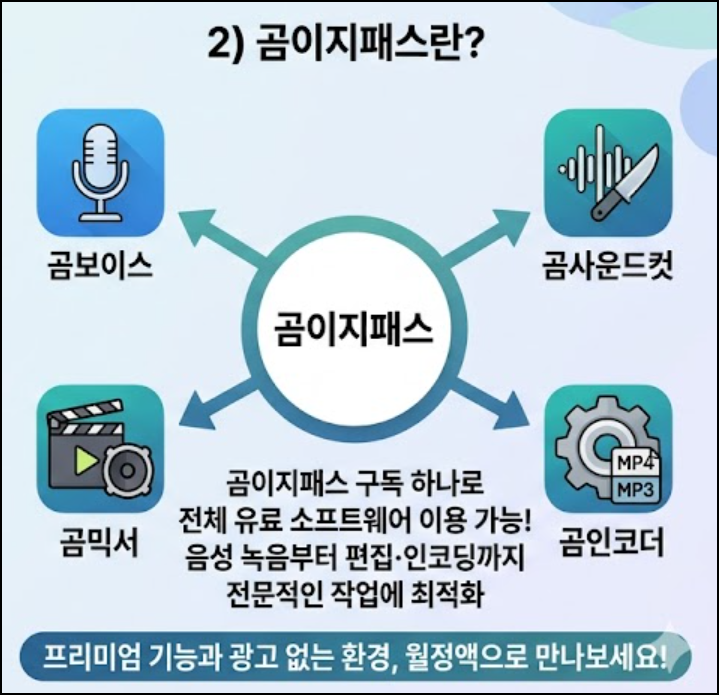
2) 곰이지패스란
곰이지패스는 곰보이스·곰믹서·곰사운드컷·곰인코더 등 곰랩 유료 소프트웨어 전체를 하나의 구독으로 이용할 수 있는 월정액 서비스입니다. 음성 녹음 외에도 오디오 편집·인코딩까지 활용 용도가 넓어 전문적인 음성 작업이 필요한 분들에게 적합합니다.
무료로 쓸 수 있는 녹음 프로그램
곰 녹음기 PC 버전 업데이트가 종료되어 다른 프로그램을 찾는 분들을 위해 무료 대안 프로그램을 정리합니다.
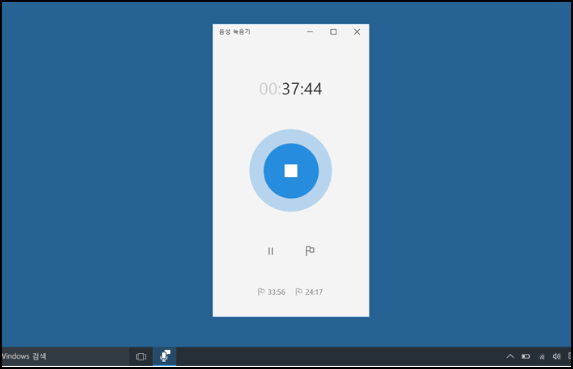
- 단순 마이크 녹음: Windows 보이스 레코더 (설치 불필요)
- PC 소리 캡처 + 편집: Audacity (오픈소스, 무료)
- 화면 녹화 + 오디오 동시: OBS Studio
| 프로그램 | 특징 | 비용 |
| Audacity | 오픈소스, 고급 편집 기능, 다양한 포맷 | 완전 무료 |
| Windows 보이스 레코더 | 윈도우 기본 내장, 간단한 마이크 녹음 | 완전 무료 |
| OBS Studio | PC 화면·오디오 동시 녹화, 스트리밍 | 완전 무료 |
| 곰 녹음기 구버전 | 간단한 PC 사운드 녹음, 파일 분할 | 무료 (업데이트 종료) |
FAQ
Q1. 곰 녹음기 PC 버전은 현재 무료로 사용할 수 있나요?
구버전(v2.0.0.7)은 무료로 다운로드하여 사용할 수 있습니다. 다만 공식 업데이트가 종료된 상태입니다. 최신 기능이 필요하다면 후속 제품인 곰보이스(유료, 곰이지패스 구독)를 이용하거나 Audacity 같은 무료 대안 프로그램을 사용하시기 바랍니다.
Q2. 유튜브 영상 소리를 곰 녹음기로 녹음할 수 있나요?
가능합니다. 곰 녹음기 PC 버전에서 입력 소스를 [PC 사운드]로 설정하면 컴퓨터에서 재생되는 모든 소리를 녹음할 수 있습니다. 유튜브·스트리밍 서비스·강의 영상 등의 음성을 파일로 저장할 수 있습니다. 단, 저작권이 있는 콘텐츠를 무단으로 녹음하여 배포하는
것은 저작권법 위반에 해당할 수 있으니 개인 학습 목적에만 활용하시기 바랍니다.
Q3. 아이폰(iOS)용 곰 녹음기 앱이 있나요?
현재 곰앤컴퍼니에서 공식적으로 운영하는 iOS 전용 곰 녹음기 앱은 별도로 확인이 필요합니다. 앱스토어에서 "곰녹음기" 또는 "GOM Recorder"를 검색하거나 공식 사이트(www.gomlab.com)에서 최신 지원 현황을 확인하시기 바랍니다.
Q4. 곰 녹음기로 24시간 녹음이 가능한가요?
PC 버전 기준으로 최대 24시간 연속 녹음이 지원됩니다. 장시간 녹음 시 [시간 단위 파일 분할] 기능을 활성화하면 일정 시간마다 파일을 자동으로 나누어 저장할 수 있어 관리가 편리합니다. 다만 PC 저장 공간이 충분해야 합니다.
Q5. 녹음 파일 형식은 어떤 것이 가장 좋은가요?
용도에 따라 다릅니다. 고음질이 필요한 음악이나 중요한 회의 녹음이라면 WAV 형식이 손실 없이 저장됩니다. 파일 크기를 줄이면서 적당한 음질을 원한다면 MP3(128~320Kbps) 형식을 권장합니다. OGG는 오픈소스 형식으로 WAV와 MP3의 중간 성격입니다. 일반적인 음성 녹음·강의 저장에는 MP3 128Kbps면 충분합니다.
마무리
곰 녹음기는 단순하지만 강력한 녹음 프로그램입니다. PC 버전은 공식 업데이트가 종료되었지만 구버전(v2.0.0.7)을 www.gomlab.com에서 무료로 다운로드하여 사용할 수 있습니다. 스마트폰 사용자라면 구글플레이에서 곰 녹음기 앱을 무료로 설치하면 됩니다. 제스처 녹음·예약 녹음·캘린더 연동·배속 재생 등 PC 버전보다 더 다양한 기능이 제공됩니다. PC에서 최신 기능이 필요하다면 후속 제품 곰보이스(곰이지패스 구독)를, 완전 무료 대안이 필요하다면 Audacity 또는 Windows 기본 보이스 레코더를 활용하시기 바랍니다.
애터미 홈페이지 바로가기(https://kr.atomy.com/main)
애터미 홈페이지를 찾고 계신가요? 주소를 정확히 모르면 검색 결과에 비공식 사이트가 섞여 나와 혼동하기 쉽습니다. 이 글에서는 애터미 공식 홈페이지 바로가기 주소, 로그인 방법, 쇼핑몰
nini.yiwi.co.kr
2026 홈택스 종합소득세 신고대상 확인방법
"나 종합소득세 신고해야 하는 거 맞아요?" 매년 5월이 되면 가장 많이 올라오는 질문입니다. 직장을 다니면서 부업을 했거나, 프리랜서로 일했거나, 임대 수입이 있거나, 유튜브나 블로그로 수
nini.yiwi.co.kr
'정보마당' 카테고리의 다른 글
| 다음증권 바로가기 (https://finance.daum.net/) (0) | 2026.05.06 |
|---|---|
| 2026 고용노동부 연차계산기 (2) | 2026.04.30 |
| 애터미 홈페이지 바로가기(https://kr.atomy.com/main) (1) | 2026.04.27 |
| 코히 의무교육 바로가기 (https://edu.kohi.or.kr/) (0) | 2026.04.24 |
| 2026 노인학대 신고의무자 교육 바로가기 (1) | 2026.04.23 |


