카페 메뉴판, 식당 테이블, 결제 화면, 쿠폰 등 이제는 어디서든 QR코드를 볼 수 있습니다. 그런데 막상 QR코드를 찍으려면 "어떻게 하면 되지?" 막막할 때가 있습니다. 별도 앱을 설치해야 하는지, 카메라를 어떻게 켜야 하는지 헷갈리는 분들이 많습니다. 2026년 현재 아이폰과 갤럭시 모두 별도 앱 설치 없이 기본 카메라 앱으로 QR코드를 스캔할 수 있습니다. 카카오톡·네이버 앱에서도 편리하게 스캔할 수 있어 이미 설치된 앱을 활용하면 됩니다. 이 글에서는 기기·앱별 QR코드 스캔 방법 STEP, 홈 화면에서 바로 스캔하는 빠른 방법, 스캔이 안 될 때 해결법, FAQ까지 실전 중심으로 정리합니다.

큐알코드 개요
QR코드(Quick Response Code)는 정보를 담은 2차원 바코드입니다. 스마트폰 카메라로 스캔하면 담긴 정보(URL·텍스트·연락처 등)로 즉시 이동하거나 실행됩니다.
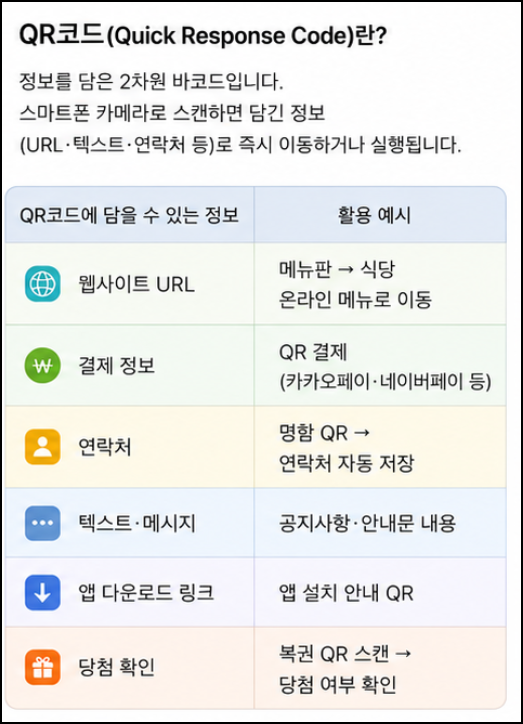
| QR코드에 담을 수 있는 정보 | 활용 예시 |
| 웹사이트 URL | 메뉴판 → 식당 온라인 메뉴로 이동 |
| 결제 정보 | QR 결제 (카카오페이·네이버페이 등) |
| 연락처 | 명함 QR → 연락처 자동 저장 |
| 텍스트·메시지 | 공지사항·안내문 내용 |
| 앱 다운로드 링크 | 앱 설치 안내 QR |
| 당첨 확인 | 복권 QR 스캔 → 당첨 여부 확인 |
큐알코드 스캔 방법(아이폰)
아이폰은 iOS 11 이후부터 기본 카메라 앱으로 QR코드를 바로 인식합니다. 별도 앱 설치가 필요 없습니다.
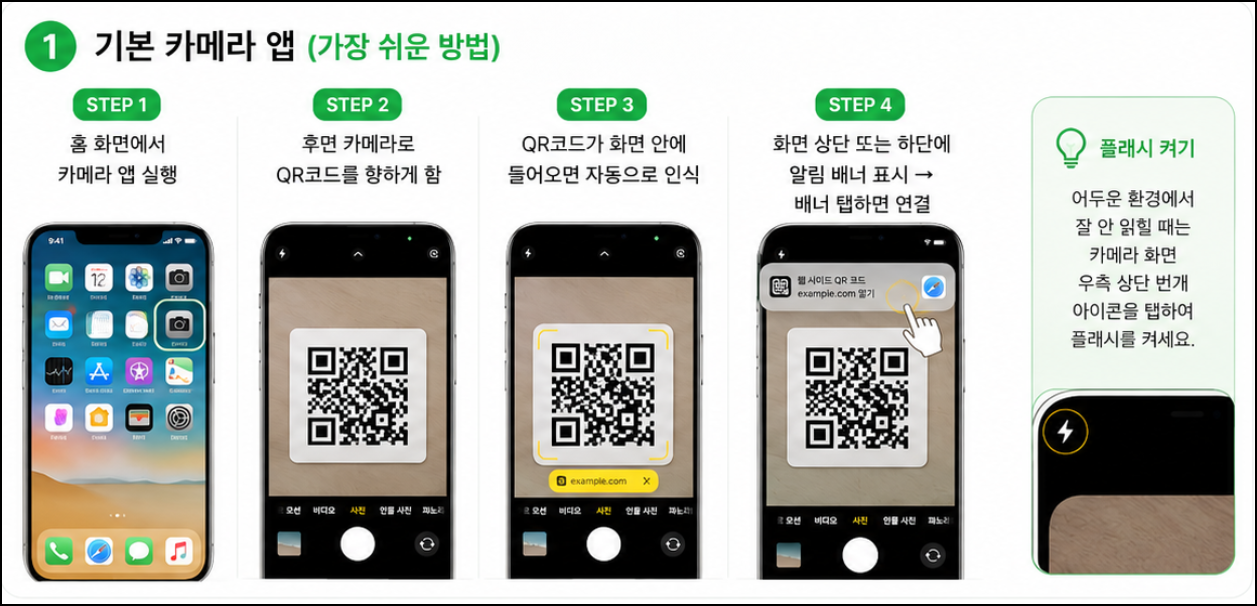
1) 기본 카메라 앱 (가장 쉬운 방법)
- STEP 1 홈 화면에서 카메라 앱 실행
- STEP 2 후면 카메라로 QR코드를 향하게 함
- STEP 3 QR코드가 화면 안에 들어오면 자동으로 인식
- STEP 4 화면 상단 또는 하단에 알림 배너 표시 → 배너 탭하면 연결
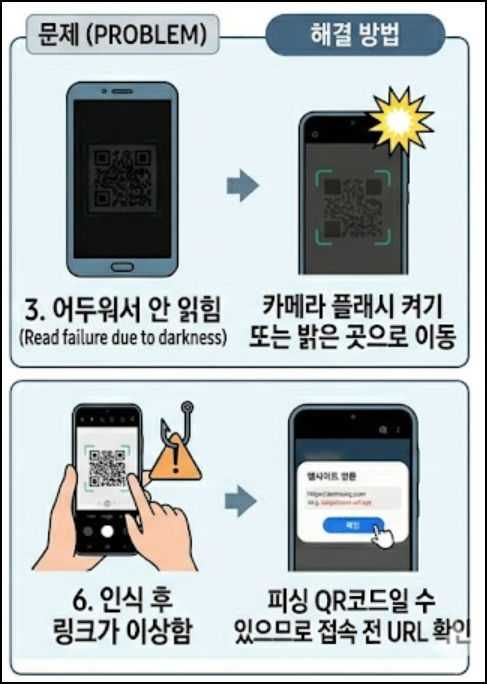
플래시 켜기: 어두운 환경에서 잘 안 읽힐 때는 카메라 화면 우측 상단 번개 아이콘을 탭하여 플래시를 켜시기 바랍니다.
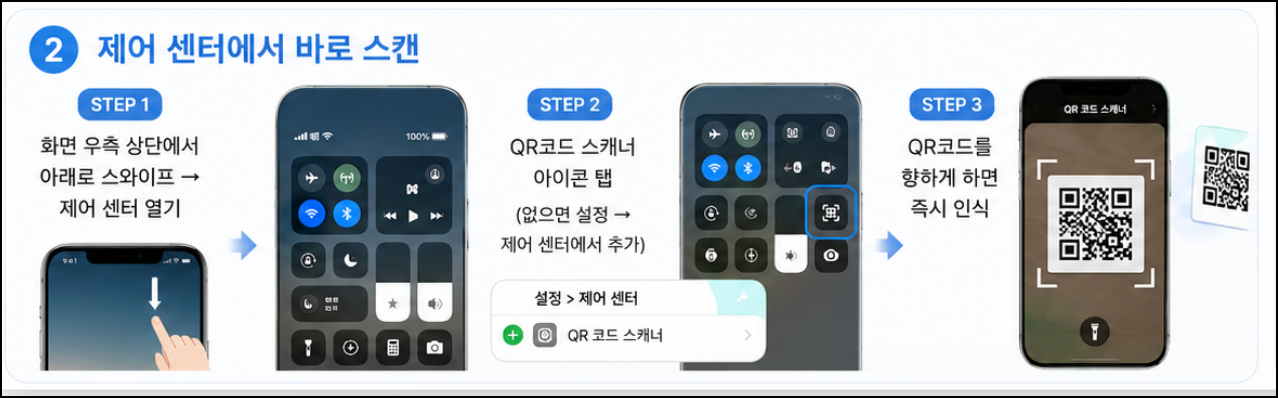
2) 제어 센터에서 바로 스캔
- STEP 1 화면 우측 상단에서 아래로 스와이프 → 제어 센터 열기
- STEP 2 QR코드 스캐너 아이콘 탭 (없으면 설정 → 제어 센터에서 추가)
- STEP 3 QR코드를 향하게 하면 즉시 인식
갤럭시에서 큐알코드 스캔 방법
삼성 갤럭시는 기본 카메라 앱에서 QR코드를 바로 인식할 수 있습니다.

1) 기본 카메라 앱
- STEP 1 카메라 앱 실행 → QR코드에 카메라를 향하게 함
- STEP 2 QR코드가 화면 안에 들어오면 자동 인식
- STEP 3 팝업 또는 상단 바에 링크 표시 → 탭하여 이동
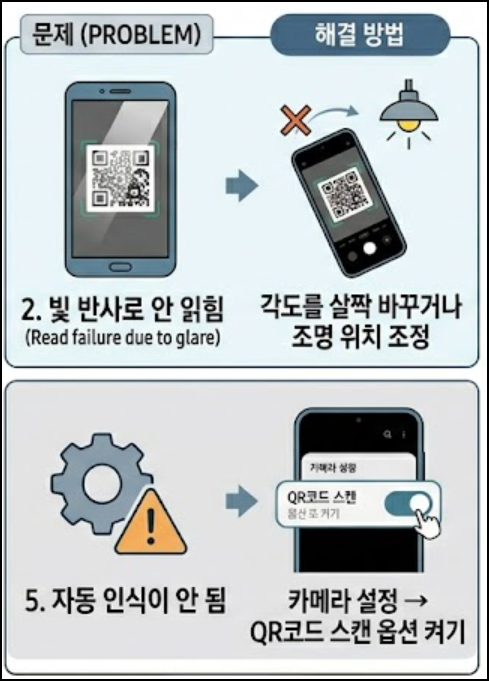
QR코드 스캔이 자동으로 안 된다면: 카메라 앱 설정 → [QR코드 스캔] 옵션이 켜져 있는지 확인하시기 바랍니다.
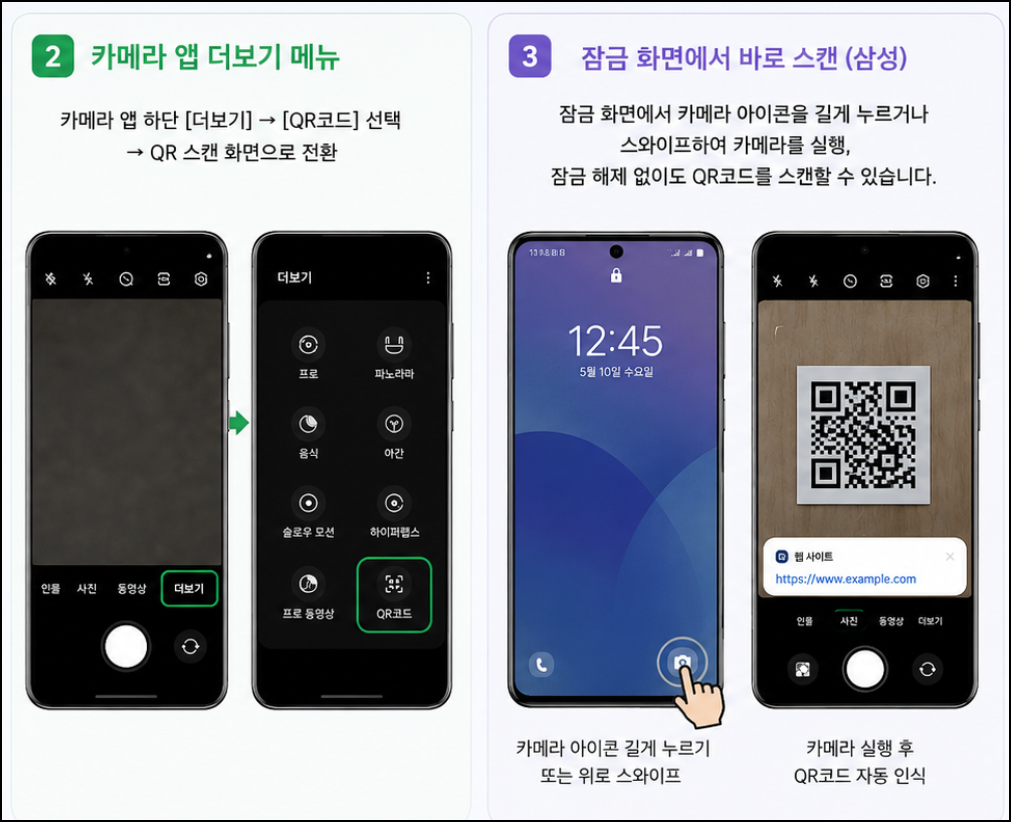
2) 카메라 앱 더보기 메뉴
- 카메라 앱 하단 [더보기] → [QR코드] 선택 → QR 스캔 화면으로 전환
3) 잠금 화면에서 바로 스캔 (삼성)
- 잠금 화면에서 카메라 아이콘을 길게 누르거나 스와이프하여 카메라를 실행, 잠금 해제 없이도 QR코드를 스캔할 수 있습니다.
카카오톡에서 큐알코드 스캔
카카오톡 앱이 설치되어 있다면 카카오톡에서 바로 QR코드를 스캔할 수 있습니다.
특히 카카오페이 결제 QR을 스캔할 때 편리합니다.
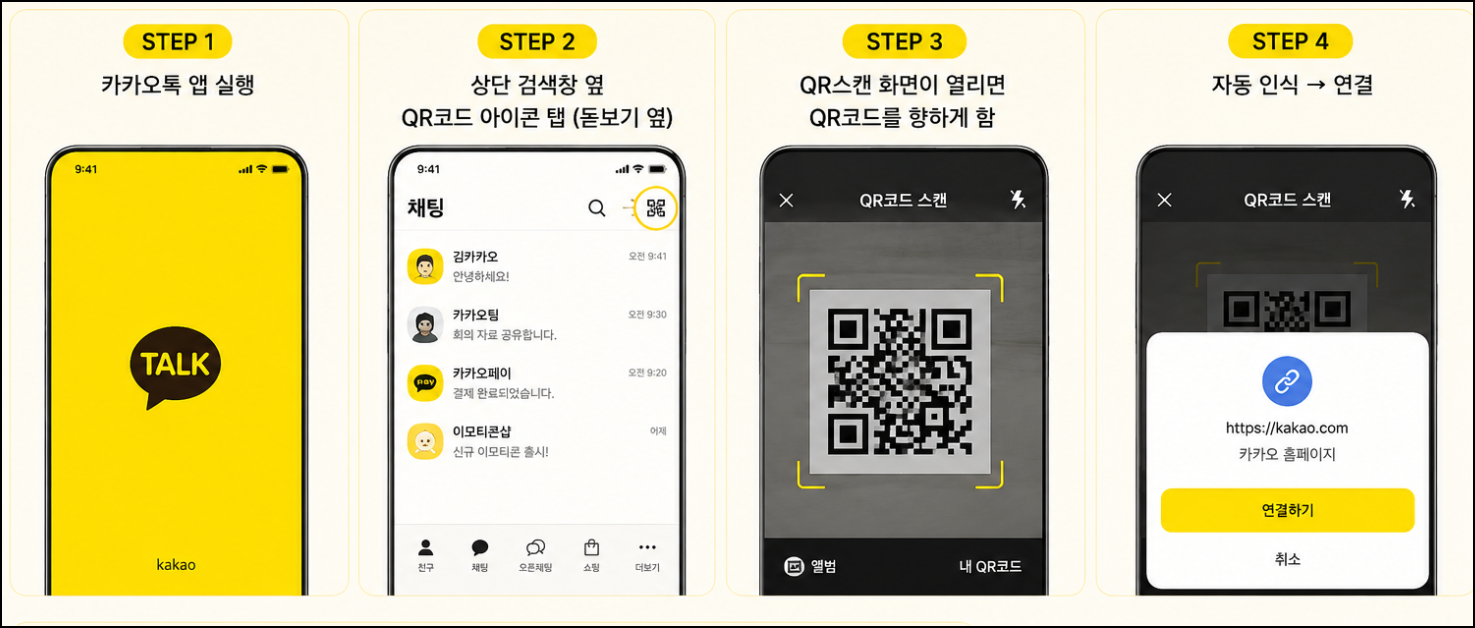

- STEP 1 카카오톡 앱 실행
- STEP 2 상단 검색창 옆 QR코드 아이콘 탭 (돋보기 옆)
- STEP 3 QR스캔 화면이 열리면 QR코드를 향하게 함
- STEP 4 자동 인식 → 연결
카카오톡 QR스캔은 일반 URL QR코드뿐 아니라 카카오페이 결제·카카오 친구 추가 QR 등도 처리할 수 있습니다.
네이버 및 빅스비에서 큐알 스캔
네이버 앱의 그린닷을 이용하면 QR코드를 간편하게 스캔, 갤럭시 기기에서 빅스비 비전을 이용하면 카메라 화면에서 QR코드를 바로 인식합니다.
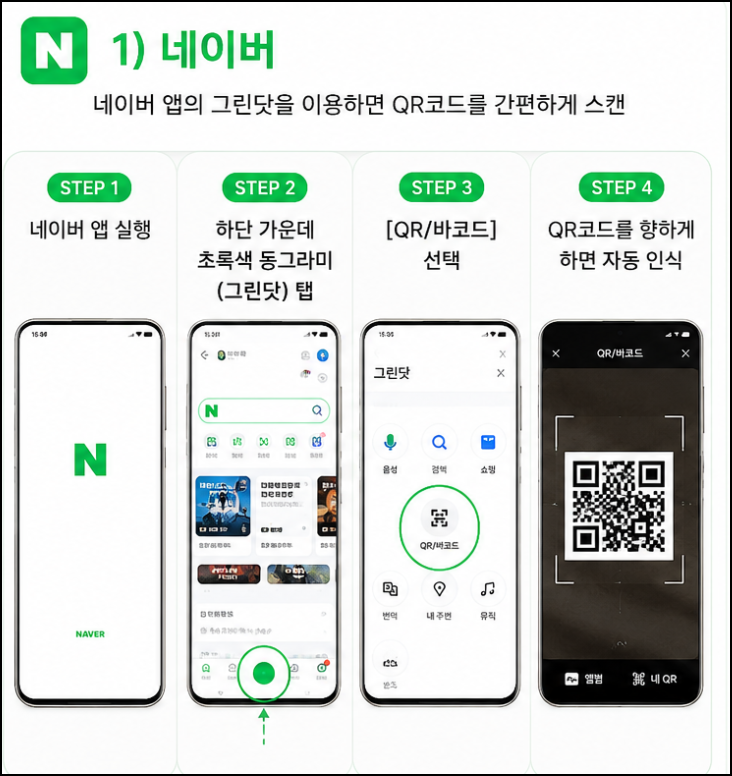
1) 네이버
- STEP 1 네이버 앱 실행
- STEP 2 하단 가운데 초록색 동그라미(그린닷) 탭
- STEP 3 [QR/바코드] 선택
- STEP 4 QR코드를 향하게 하면 자동 인식
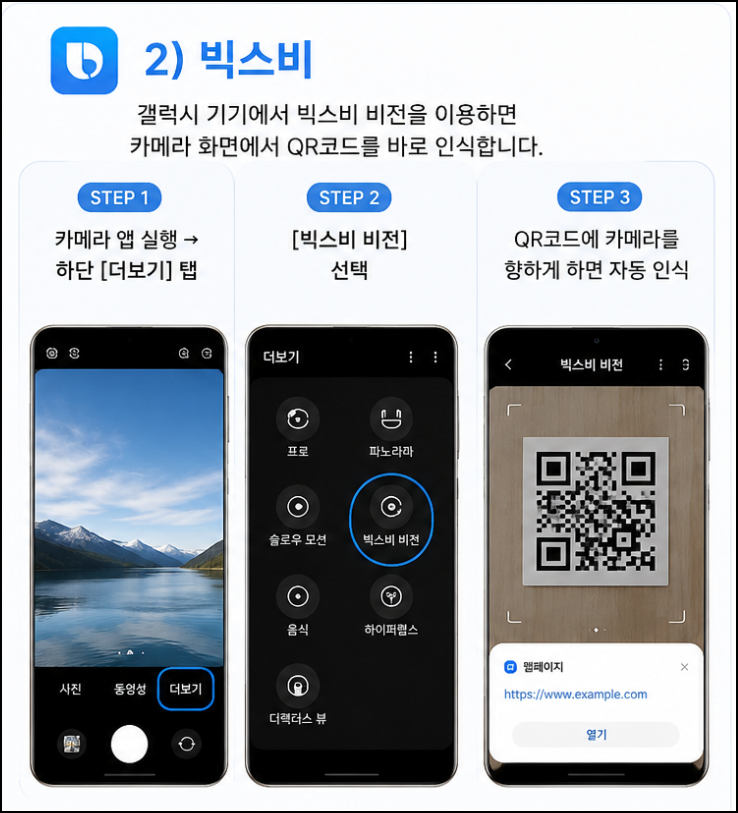
2) 빅스비
갤럭시 기기에서 빅스비 비전을 이용하면 카메라 화면에서 QR코드를 바로 인식합니다.
- STEP 1 카메라 앱 실행 → 하단 [더보기] 탭
- STEP 2 [빅스비 비전] 선택
- STEP 3 QR코드에 카메라를 향하게 하면 자동 인식
별도 큐알코드 앱 설치가 필요한 경우
대부분의 상황에서는 기본 카메라·카카오톡·네이버로 충분합니다. 다만 아래 경우에는 별도 QR코드 앱이 유용합니다.
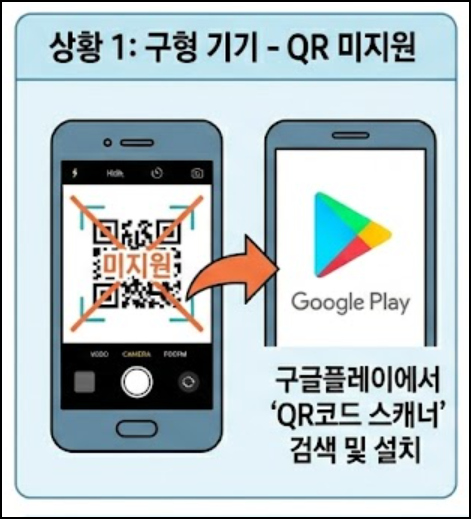
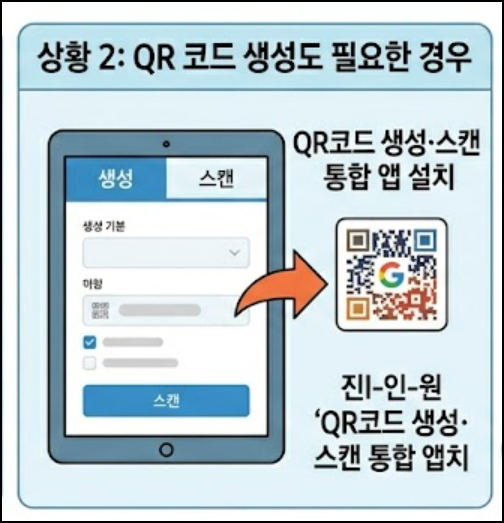
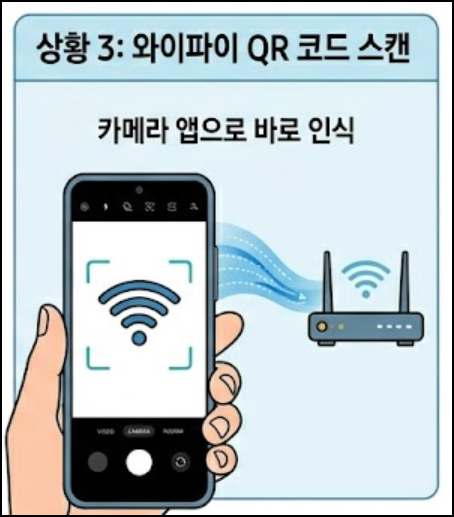
| 상황 | 추천방법 |
| 기본 카메라 QR 미지원 구형 기기 | 구글플레이에서 "QR코드 스캐너" 검색 후 설치 |
| QR코드 생성도 필요한 경우 | QR코드 생성·스캔 통합 앱 설치 |
| 와이파이 QR코드 스캔 | 카메라 앱으로 바로 인식되는 경우가 많음 |
큐알코드가 읽히지 않을때 해결 방법
큐알코드가 읽혀지지 않을때는 아래 방법을 통해 빠르게 인식시킬 수 있습니다.
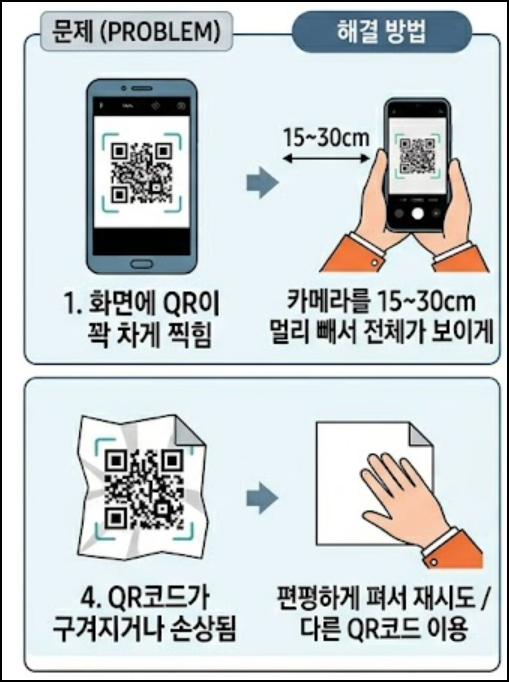
| 문제 | 방법 |
| 화면에 QR이 꽉 차게 찍힘 | 카메라를 15~30cm 정도 멀리 빼서 전체가 보이게 |
| 빛 반사로 안 읽힘 | 각도를 살짝 바꾸거나 조명 위치 조정 |
| 어두워서 안 읽힘 | 카메라 플래시 켜기 또는 밝은 곳으로 이동 |
| QR코드가 구겨지거나 손상됨 | 편평하게 펴서 재시도 / 다른 QR코드 이용 |
| 자동 인식이 안 됨 | 카메라 설정 → QR코드 스캔 옵션 켜기 |
| 인식 후 링크가 이상함 | 피싱 QR코드일 수 있으므로 접속 전 URL 확인 |
FAQ
Q1. QR코드 스캔에 별도 앱을 꼭 설치해야 하나요?
아닙니다. 아이폰은 기본 카메라 앱, 갤럭시도 기본 카메라 앱으로 대부분의 QR코드를 스캔할 수 있습니다.
카카오톡이나 네이버 앱으로도 스캔할 수 있습니다.
Q2. 갤럭시 카메라로 QR코드가 인식되지 않습니다.
카메라 앱 → 설정(톱니바퀴 아이콘) → [QR코드 스캔] 옵션이 켜져 있는지 확인하시기 바랍니다.
꺼져 있으면 켜고 다시 시도하시기 바랍니다.
Q3. 사진으로 저장된 QR코드도 스캔할 수 있나요?
네, 가능합니다. 구글 렌즈 앱으로 갤러리의 QR코드 이미지를 불러와 스캔하거나, 아이폰의 경우 사진 앱에서 QR코드 이미지를 열면 자동으로 링크가 표시되는 경우가 있습니다. 카카오톡에서도 앨범에서 QR코드 이미지를 선택해 스캔할 수 있습니다.
Q4. QR코드가 너무 작아서 잘 안 읽힙니다.
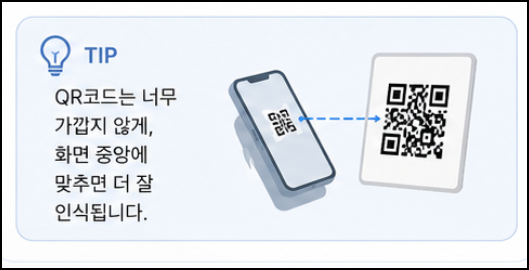
카메라를 QR코드에 가까이 댔다가 천천히 멀리 빼면서 초점을 맞추시기 바랍니다. 보통 15~30cm 거리에서 가장 잘 인식됩니다.
Q5. 카카오톡에서 QR코드 스캔 메뉴가 어디 있나요?
카카오톡 실행 → 상단 검색창 옆 돋보기 아이콘 탭 → 검색 화면 상단의 QR 아이콘 탭하면 스캔 화면이 열립니다.
QR코드 스캔은 별도 앱 없이 아이폰 기본 카메라 또는 갤럭시 기본 카메라로 바로 할 수 있습니다. 카카오톡은 상단 QR 아이콘, 네이버는 그린닷 → [QR/바코드]로 간편하게 스캔할 수 있습니다. 스캔이 안 될 때는 QR코드와의 거리를 15~30cm로 조정하고, 카메라 설정에서 QR스캔 옵션이 켜져 있는지 확인하시기 바랍니다.
카카오톡 pc버전 다운로드(https://www.kakaocorp.com/)
카카오톡 pc버전 다운로드 방법을 알아보겠습니다. 현대 사회에서는 메시징 앱이 단순한 대화 도구를 넘어 커뮤니케이션의 핵심 수단으로 자리 잡았습니다. 특히 한국에서는 카카오톡이 거의
nini.yiwi.co.kr
곰플레이어 무료다운로드 (https://www.gomlab.com/download)
곰플레이어는 국내에서 오랜 기간 사랑받아온 대표적인 멀티미디어 재생 프로그램으로, 다양한 영상 포맷을 지원하고 사용자의 편의성을 고려한 기능을 지속적으로 업데이트하고 있습니다. 특
nini.yiwi.co.kr
'정보마당' 카테고리의 다른 글
| 환경보전협회 사이버 법정교육 바로가기 (0) | 2026.06.01 |
|---|---|
| 한메일 홈페이지 바로가기 (0) | 2026.05.27 |
| 카카오톡 pc버전 다운로드(https://www.kakaocorp.com/) (0) | 2026.05.20 |
| 곰플레이어 무료다운로드 (https://www.gomlab.com/download) (0) | 2026.05.19 |
| 산업재해율 확인서 발급 바로가기 (2) | 2026.05.18 |


